
 (0034) 676 662 128
 service@sebitec.net
Windows 11 Updates anzeigen und/oder deinstallieren
Was sind Windows-Updates?
Windows bekommt regelmäßig Aktualisierungen. Diese können zum Beispiel:
- Sicherheitslücken schließen
- Fehler beheben
- Windows verbessern
- neue Funktionen hinzufügen
- Probleme mit Geräten oder Programmen beheben
Wichtig: Ein Windows-Update sollte normalerweise nicht entfernt werden, nur weil es neu ist oder weil es in der Liste auftaucht.
Wenn der Computer nach einem Update plötzlich Probleme macht, kann es allerdings sinnvoll sein, das betreffende Update zu entfernen. Microsoft sieht genau dafür diese Möglichkeit vor.
Die Liste der installierten Updates anzeigen
Schritt 1: Startmenü öffnen
- Schauen Sie unten in die Mitte oder linke Ecke des Bildschirms.
- Klicken Sie auf das Windows-Symbol 🪟.
- Es öffnet sich das Startmenü.
Schritt 2: Einstellungen öffnen
- Suchen Sie das kleine Zahnrad-Symbol ⚙️.
- Klicken Sie auf „Einstellungen“.
- Nun erscheint ein neues Fenster.
Schritt 3: „Windows Update“ auswählen
- Schauen Sie auf die linke Seite des Fensters. Dort finden Sie verschiedene Bereiche.
- Klicken Sie ganz unten auf „Windows Update“.
- Jetzt befinden Sie sich in den Einstellungen für Windows-Updates.
Schritt 4: „Updateverlauf“ öffnen
- Suchen Sie nach: „Updateverlauf“ und klicken Sie darauf.
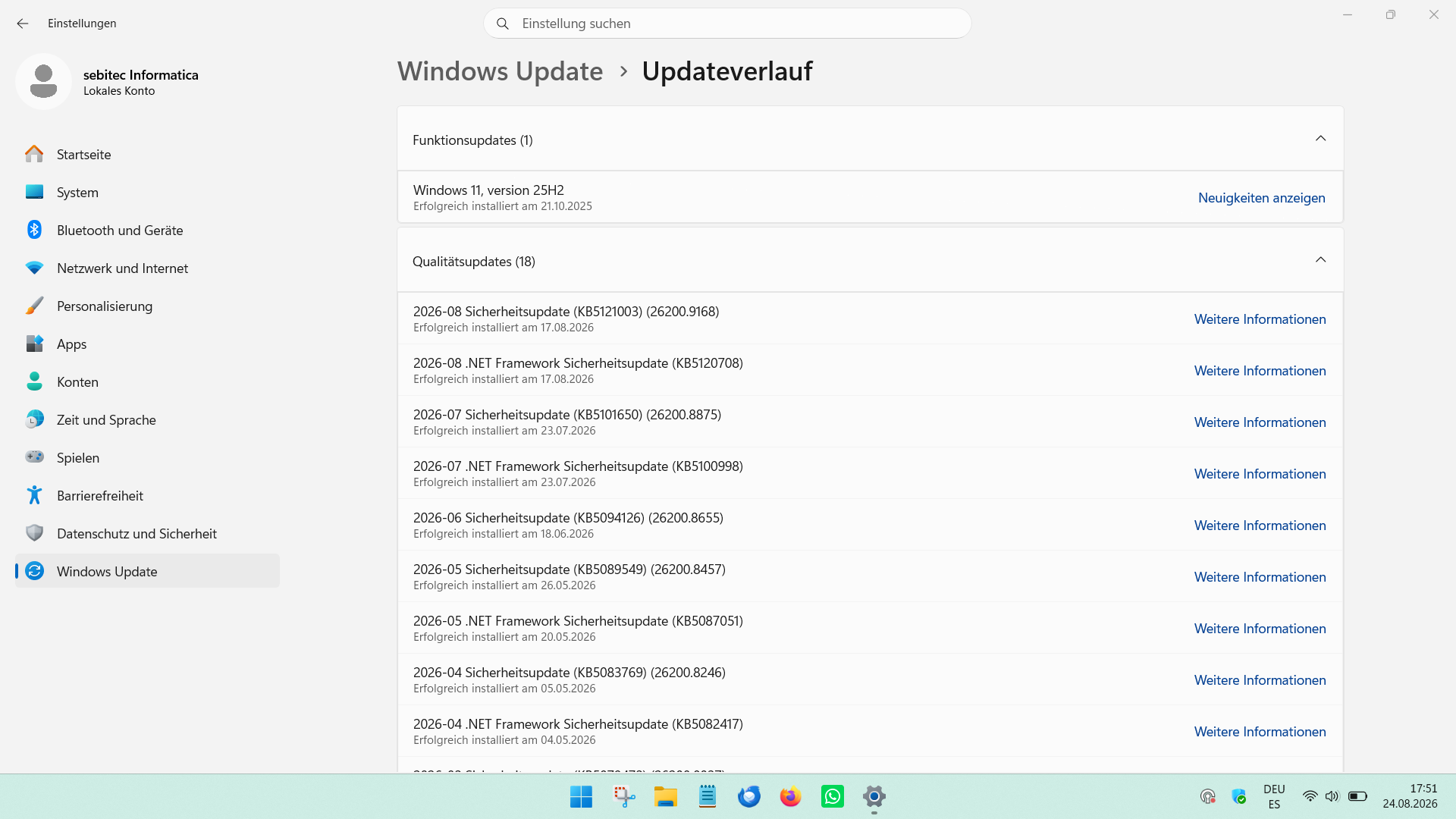
- Windows zeigt jetzt eine Liste der Updates an, die auf dem Computer installiert wurden.
Microsoft beschreibt den Updateverlauf genau als die Stelle, an der man sehen kann, welche Updates wann installiert wurden.
Wie erkenne ich ein bestimmtes Update?
In der Liste steht häufig eine Bezeichnung wie:
„2026-08 Kumulatives Update für Windows 11 … (KB1234567)“
Besonders wichtig ist die Nummer, die mit KB beginnt. Beispiel: KB1234567
Diese Nummer ist die eindeutige Bezeichnung des Updates.